


يوفر الوضع المظلم راحة للعين خاصة إذا كنت تستخدم الجهاز لفترات طويلة، وقد تكون معتادًا بالفعل على الوضع المظلم في جميع أجهزتك الأخرى، بما في ذلك: Windows وهاتفك الذكي وجهازك اللوحي.
إذا كنت تريد عرض الوضع المظلم منخفض التباين على جهاز Chromebook أيضًا يمكنك تمكينه بسهولة طالما أنك تقوم بتشغيل ChromeOS 104 أو أحدث.
كيفية تشغيل الوضع المظلم على جهاز Chromebook
يمكنك تشغيل الوضع المظلم وإيقافه بنقرة واحدة وتشغيله أو إيقاف تشغيله يدويًا في أي وقت تريده كالتالي:
1. اضغط على الساعة في شريط المهام بالزاوية اليمنى السفلية من الشاشة.
2. في القائمة المنبثقة من المفترض أن ترى رمز “المظهر الداكن” على يمين رمز الإرسال.
للتبديل بين تشغيل “الوضع الداكن” أو إيقافه انقر فوق الرمز.
3. لتشغيله أو إيقاف تشغيله (أو العكس) انقر فوق الرمز مرة أخرى.
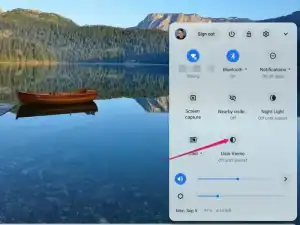
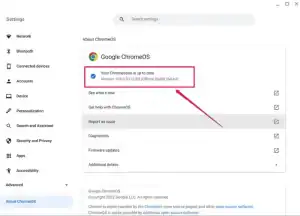
أما إذا كنت لا ترى رمز المظهر الداكن فقد تحتاج لتحديث Chromebook إلى ChromeOS 104 أو أعلى. للتحقق انقر فوق شريط المهام ثم رمز الإعدادات.
في صفحة الإعدادات انقر فوق حول ChromeOS وتحقق من وجود تحديثات.
كيفية جعل جهاز Chromebook يعمل على تشغيل الوضع المظلم تلقائيًا
إذا كنت تفضل السماح لجهاز كروم بوك بتبديل الوضع الداكن وإيقاف تشغيله تلقائيًا بناءً على الوقت من اليوم يمكنك ضبطه على الوضع التلقائي.
عند تمكين عنصر التحكم هذا سيتم تشغيل السمة الداكنة في الليل وفي الصباح الباكر، وسوف يمتد تأثير الإضاءة خلال ساعات النهار.
ومع ذلك لا يسمح لك ChromeOS بتخصيص الجدول.
ويمكنك تخصيصه باتباع الآتي:
1. اضغط مع الاستمرار أو انقر بزر الماوس الأيمن على شاشتك الرئيسية.
2. حدد “تعيين خلفية ونمط”.
3. في النافذة المنبثقة بقسم خلفية الشاشة انقر فوق تلقائي.
الخلاصة:
يمكنك تشغيل الوضع المظلم على جهاز كروم بوك من خلال النقر على تبديل الوضع المظلم في شريط المهام.
وتستطيع جدولة الوضع المظلم ليبدأ كل مساء من خلال النقر على الخيار Auto في إعدادات Wallpaper.
إذا كنت لا ترى خيارًا للمظهر الداكن في شريط المهام فتأكد من تشغيل أحدث إصدار من ChromeOS.
إقرأ أيضًا: