


نجحت شركة ابل الأمريكية في تطوير واحدة من أسهل طرق الطباعة التي تمكنك من طباعة مستندات PDF من جوال ايفون.
وتُعرف هذه الطريقة باسم AirPrint، وتتميز بأنها سهلة لإنشاء مستندات PDF بدلًا من نسخة مطبوعة تقليدية إذا كنت تعرف كيفية الوصول إليها.
ومن المهم ملاحظة أن الطباعة عبر AirPrint قد لا تدعم جميع مزايا الطابعات، ولكن من المحتمل أن تحصل على خيارات لـ:
- عدد النسخ.
- النطاق.
- حجم الورق.
- الاتجاه.
- القياس.
- الوظائف الأساسية الأخرى.
للبدء ستحتاج للوصول إلى طابعة لاسلكية أو متصلة بالشبكة تدعم نظام Apple AirPrint، وإذا لم تكن لديك طابعة فتحقق من كيفية اختيار الطابعة المناسبة.
إذا كنت اشتريت طابعة لاسلكية في السنوات الخمس الماضية فمن المحتمل أنها تدعم AirPrint بالفعل.
قد تتضمن بعض الشركات المصنّعة للطابعات أيضًا تطبيقًا يمكنه طباعة الملفات من جهازك أو من خلال الخدمة السحابية الخاصة بها.
ولكن عادةً ما تكون هذه التطبيقات غير سهلة أو لطيفة في الاستخدام مثل AirPrint، بعد ذلك تأكد من توصيل جوال ايفون والطابعة بنفس الشبكة اللاسلكية.
– كيفية طباعة ملف PDF من جوال ايفون:
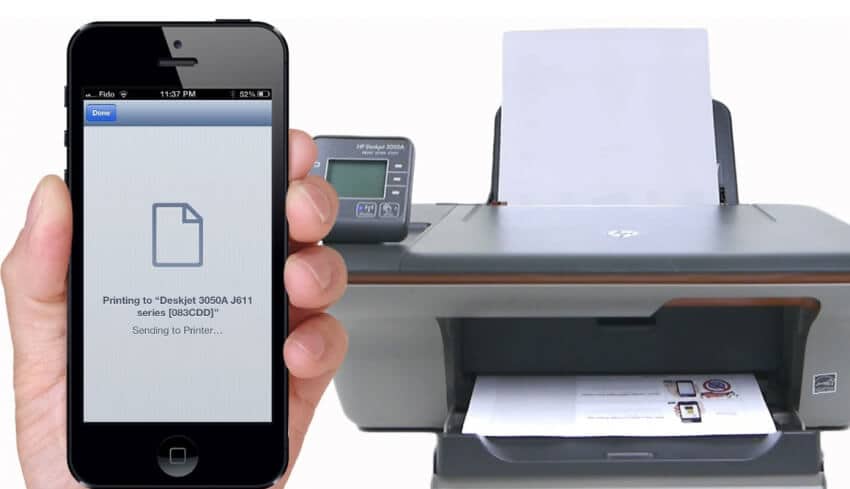
1- افتح ما تريد طباعته: مرفق بريد إلكتروني أو بريدًا إلكترونيًا، أو ملفًا في تطبيق الملفات، صورة.. إلخ.
2- اضغط على زر “مشاركة”، ثم قم بالتمرير لأسفل واضغط على زر طباعة، قد تحتوي بعض التطبيقات على الزر “طباعة” في مكان آخر.
3- على سبيل المثال: لطباعة رسالة بريد إلكتروني في تطبيق البريد تحتاج إلى النقر فوق الزر “رد”، ثم البحث عن “طباعة” في أسفل قائمة خيارات الرد.
4- في شاشة خيارات الطباعة التي تظهر حدد “طابعة” إذا لم يكن هناك خيار افتراضي بالفعل.
5- يمكنك اختيار نطاق الصفحات التي ترغب في طباعتها، وكمية النسخ، وتمكين الطباعة على الوجهين، والعديد من خيارات الطباعة الأخرى.
6- انقر فوق “طباعة” وسيبدأ تشغيلها.
7- أخيرًا يمكنك رؤية قائمة انتظار الطباعة / حالة الطلب عن طريق الضغط لأعلى من أسفل الشاشة في جوال ايفون.
اقرأ أيضًا:
كيف يمكنك تغيير شاشة القفل على ايفون؟