

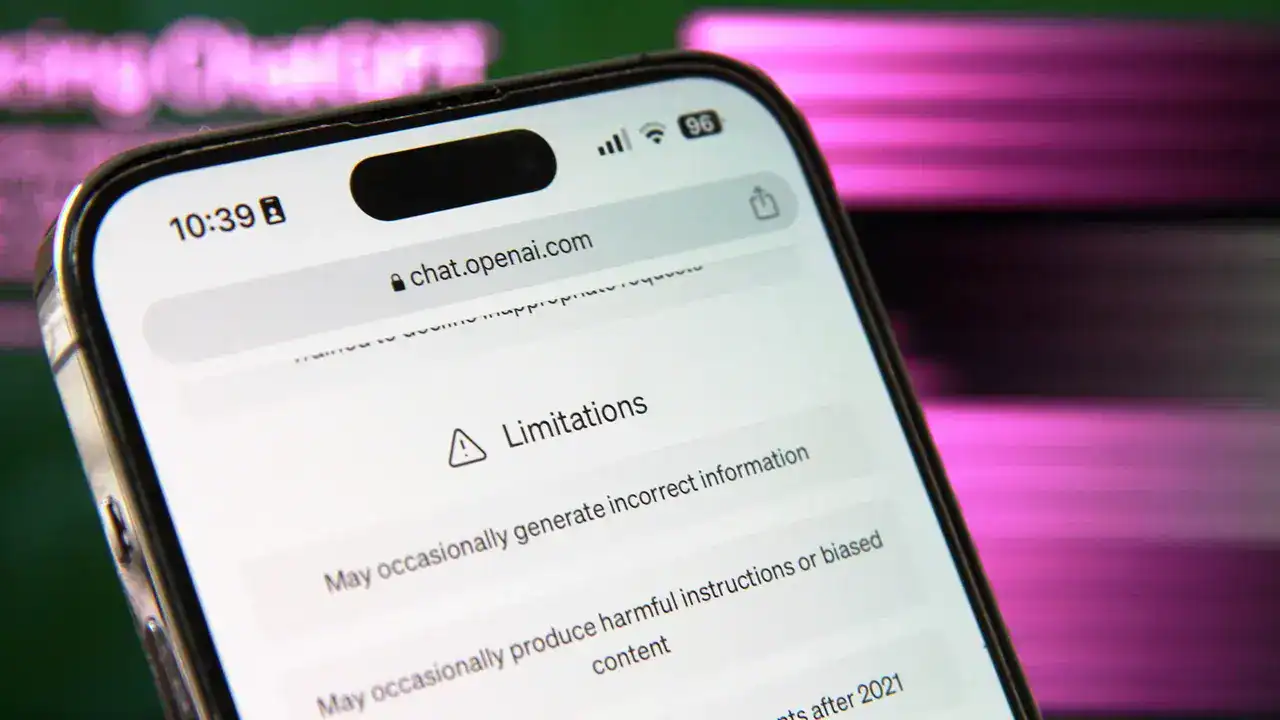
أطلقت شركة OpenAI الأمريكية روبوت الدردشة ChatGPT المدعوم بالذكاء الاصطناعي في أواخر عام 2022. والمثير للاهتمام أن هذا الروبوت سيطر على العناوين الرئيسية وشغل عقول الملايين حول جميع أنحاء العالم، كما أنه أصبح “التطبيق” الأسرع نموًا على الإطلاق، حتى إنه تجاوز تيك توك.
إنه روبوت دردشة يمكن استخدامه لأداء العديد من المهام، ولكن الكثيرين يجهلون كيفية استخدام ChatGPT؛ لذلك خلال هذا المقال سنقدم لك خطوات بسيطة وسهلة لاستخدام ChatGPT.
كيفية استخدام روبوت الدردشة ChatGPT:
1- إنشاء حساب OpenAI
انتقل إلى chat.OpenAi.com وسجّل للحصول على حساب بعنوان بريد إلكتروني أو حساب جوجل أو مايكروسوفت. تحتاج إلى إنشاء حساب على موقع OpenAI الإلكتروني لتسجيل الدخول والوصول إلى روبوت الدردشة ChatGPT.
وفي حالة إذا لم تنشئ حسابًا من قبل فانقر فوق “تسجيل” واتبع التعليمات لإدخال معلوماتك. سيتطلب حساب OpenAI رقم جوال صالحًا للتحقق وإنشاء حساب.
اقرأ أيضًا:
5 نصائح لاستخدام ChatGPT في العصف الذهني بشكل أفضل
2- التعرف على نافذة ChatGPT
بمجرد تسجيل الدخول إلى حساب OpenAI الخاص بك على جانب ChatGPT من موقع الويب فقد حان الوقت للتعرف على نافذة أداة الذكاء الاصطناعي الجديدة. إليك تفصيل لما ستراه:
زر دردشة جديد: على الجانب الأيسر من شاشتك سترى زر دردشة جديدة يمكنك النقر فوقه لبدء محادثة جديدة في أي وقت. هذا مفيد لأن روبوت الدردشة ChatGPT يتذكر ما تمت مناقشته سابقًا في محادثة وسوف يستجيب مع السياق؛ لذا فإن بدء محادثة جديدة سيؤدي إلى مسح محادثة جديدة دون تحيز.
محفوظات الدردشة: يحافظ الشريط الجانبي الأيسر أيضًا على إمكانية الوصول إلى جميع محادثاتك السابقة في حالة احتياجك للعودة إلى واحدة، على الرغم من وجود خيار “إيقاف تشغيل محفوظات الدردشة”.
الترقية إلى Plus :ChatGPT Plus هو اشتراك مدفوع يمنح الأعضاء إمكانية الوصول إلى نموذج GPT-4، وهو نموذج لغة أسرع وأكبر من شركة OpenAI. ويمكنك اختيار الترقية إلى Plus أو البقاء مع الإصدار المجاني.
الحساب: سيؤدي النقر فوق عنوان البريد الإلكتروني أو الاسم في الجزء السفلي الأيسر من الشاشة إلى منحك الوصول لمعلومات حسابك، بما في ذلك: الإعدادات وخيار تسجيل الخروج والمساعدة والأسئلة الشائعة من شركة OpenAI.
مطالباتك: تظهر هنا الأسئلة أو المطالبات التي تعطيها لروبوت الدردشة ChatGPT المدعوم بالذكاء الاصطناعي.
ردود: عندما يرد ChatGPT على استفساراتك سيظهر الشعار على اليسار.
النسخ: في كل مرة يرد فيها ChatGPT يمكنك نسخ النص إلى الحافظة الخاصة بك للصقه في مكان آخر، وكذلك تقديم ملاحظات حول ما إذا كانت الاستجابة دقيقة أم لا، تساعد هذه العملية في ضبط أداة الذكاء الاصطناعي.
إعادة إنشاء الرد: إذا كنت تواجه مشكلات في الحصول على رد في الدردشة أو لم تحصل على إجابة مُرضية فيمكنك النقر فوق “إعادة إنشاء الرد” لمطالبة ChatGPT بالمحاولة مرة أخرى بأحدث إجابة.
منطقة النص: هذا هو المكان الذي تدخل فيه مطالباتك وأسئلتك، فقط اضغط على Enter لإرسالها.
اقرأ أيضًا:
كيفية استخدام ChatGPT لتلخيص كتاب أو ورقة بحثية