

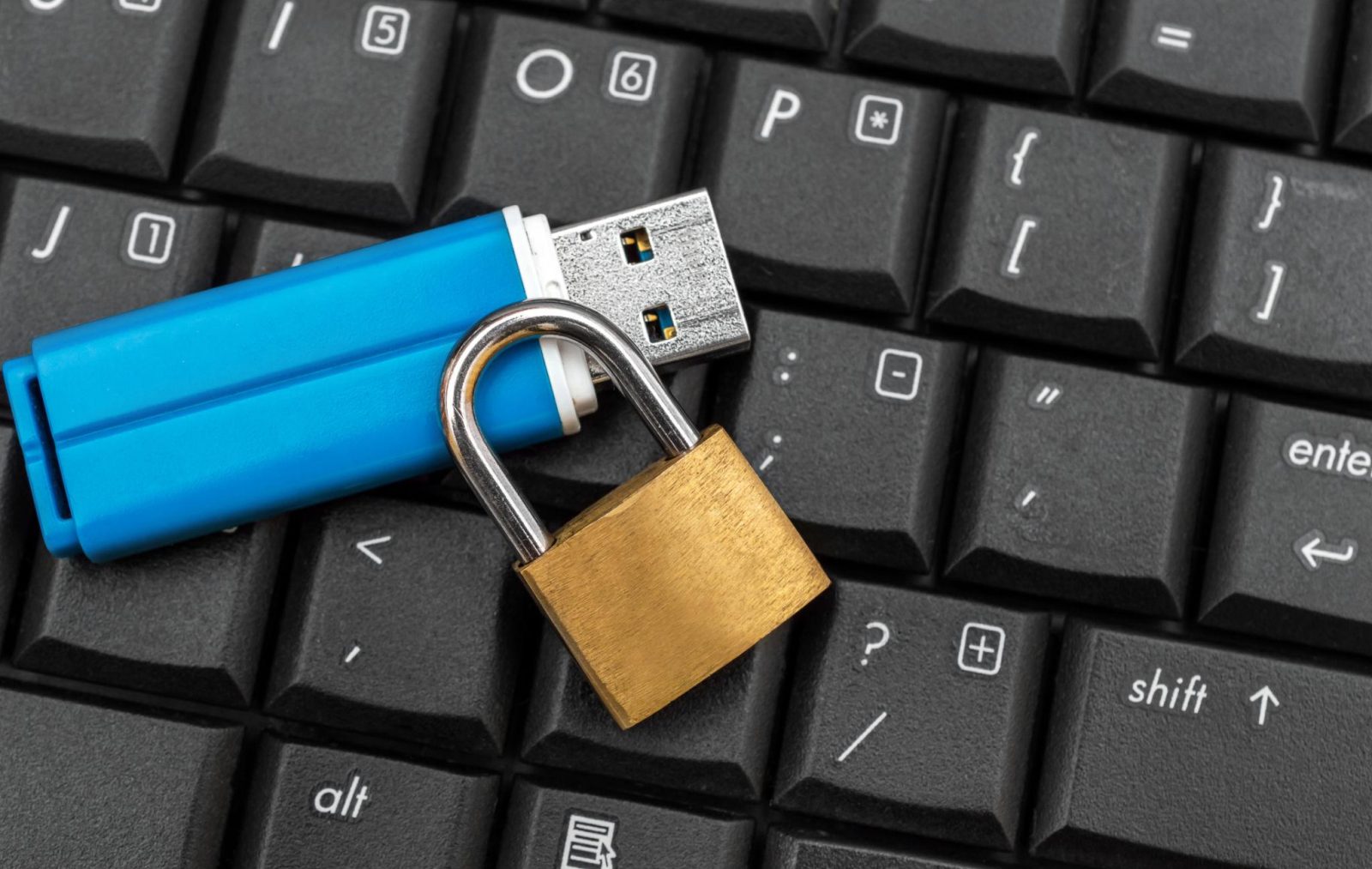
تعد وحدات USB Flash من أكثر وسائل التخزين انتشارًا، بفضل صغر حجمها وانخفاض تكلفتها وسهولة استخدامها. ومع مرور الوقت. قد تبدأ الفلاشة في مواجهة مشكلات أو تصبح قديمة، ما يدفع البعض إلى نسخ الملفات الموجودة عليها ثم حذفها والتخلص منها.
لكن حذف الملفات وحده لا يعني اختفاء البيانات نهائيًا، إذ يمكن استعادة بعض الملفات باستخدام أدوات وبرامج متخصصة. ما يجعل اتخاذ خطوة إضافية قبل التخلص من الفلاشة أمرًا مهمًا، خاصة إذا كانت تحتوي على بيانات شخصية أو حساسة.
حذف الملفات لا يعني اختفاءها من الفلاشة
عند حذف ملف من وحدة USB، لا يتم عادةً محو البيانات المخزنة بشكل فوري، وإنما يتوقف نظام التشغيل عن الإشارة إلى مكان الملف. ويعتبر المساحة التي كان يشغلها متاحة لتخزين بيانات جديدة.
وطالما لم تتم الكتابة فوق هذه المساحة، فقد تظل البيانات الأصلية موجودة على وحدة التخزين، ويمكن لبعض برامج استعادة البيانات الوصول إليها حتى بعد حذف الملفات أو إجراء تهيئة سريعة Quick Format.
لذلك، فإن حذف الملفات فقط قبل التخلص من الفلاشة لا يوفر حماية كافية للبيانات.
لماذا لا يكفي Quick Format؟
عند تهيئة الفلاشة باستخدام خيار Quick Format في نظام Windows، يتم التعامل بشكل أساسي مع فهرس الملفات بدلًا من محو البيانات المخزنة فعليًا، ما يعني أن بعض المعلومات قد تظل قابلة للاستعادة.
ولهذا، إذا كنت ستتخلص من وحدة USB نهائيًا، فمن الأفضل استخدام طريقة أكثر أمانًا لمحو البيانات، مع مراعاة طبيعة وحدات التخزين الفلاشية.
كيف تستخدم Full Format على Windows؟
يمكن للمستخدم إجراء تهيئة كاملة لوحدة USB على أجهزة Windows من خلال الخطوات التالية:
- فتح File Explorer.
- الضغط بزر الفأرة الأيمن على وحدة USB.
- اختيار Format.
- إزالة علامة الاختيار الموجودة بجوار Quick Format.
- الضغط على Start ثم تأكيد العملية.
وتستغرق عملية Full Format وقتًا أطول من التهيئة السريعة، وقد تتضمن الكتابة على قطاعات وحدة التخزين، ما يجعل استعادة البيانات أكثر صعوبة.
ومع ذلك، لا ينبغي اعتبار هذه الطريقة ضمانًا مطلقًا لاستحالة استعادة البيانات في جميع الحالات، خصوصًا عند التعامل مع معلومات شديدة الحساسية.
ماذا تفعل إذا كنت تستخدم Mac؟
على أجهزة Mac، يمكن استخدام تطبيق Disk Utility لمسح وحدة USB.
بعد فتح التطبيق، حدد وحدة التخزين المطلوبة ثم اضغط على Erase. وإذا ظهر خيار Security Options، فيمكن رفع مستوى الأمان قبل بدء عملية المسح.
تتيح بعض هذه الخيارات الكتابة فوق البيانات أكثر من مرة، وهو ما يقلل فرص استعادتها، لكن خيارات الأمان المتقدمة قد لا تكون متاحة مع جميع أنواع وحدات التخزين.
برامج متخصصة لمسح وحدات USB
هناك أيضًا برامج متخصصة في تهيئة ومسح وحدات التخزين على أنظمة Windows وmacOS، لكن يجب الانتباه عند اختيار الأداة المناسبة.
فطريقة تخزين البيانات على وحدات Flash تختلف عن الأقراص الصلبة التقليدية HDD، وبالتالي لا يعني دعم البرنامج للأقراص الصلبة بالضرورة أنه مناسب لمسح وحدات USB بشكل آمن.
لذلك، يجب التأكد من أن البرنامج المستخدم يدعم وحدات التخزين الفلاشية تحديدًا.
إذا كانت الفلاشة تحتوي على بيانات حساسة.. أتلفها فعليًا
إذا كانت وحدة USB تحتوي على بيانات شخصية أو مالية أو معلومات عمل شديدة الحساسية. فقد يكون الإتلاف المادي لوحدة التخزين هو الخيار الأكثر أمانًا عندما يكون الهدف التخلص منها نهائيًا.
لكن كسر الغلاف البلاستيكي أو قطع منفذ USB وحده لا يكفي. لأن البيانات تكون مخزنة داخل شرائح الذاكرة الموجودة على لوحة الدائرة الإلكترونية.
ولذلك، فإن الإتلاف الفعلي يجب أن يستهدف شريحة الذاكرة نفسها حتى تصبح عملية استعادة البيانات بالغة الصعوبة.
ويجب التعامل بحذر شديد عند محاولة إتلاف المكونات الإلكترونية، بسبب احتمالية تطاير أجزاء صغيرة أو حدوث إصابات.
متى يكفي Full Format ومتى تحتاج إلى إتلاف الفلاشة؟
إذا كانت الفلاشة تحتوي على ملفات عادية وغير حساسة، فقد يكون Full Format خيارًا مناسبًا لمعظم المستخدمين قبل التخلص منها.
أما إذا كانت الوحدة تحتوي، أو سبق أن احتوت، على مستندات شخصية مهمة، أو بيانات مالية. أو معلومات سرية تخص العمل، فإن الإتلاف المادي لوحدة التخزين يوفر مستوى أعلى من الأمان عند التخلص منها نهائيًا.
لا تقع في هذا الخطأ قبل التخلص من فلاشة USB
من أكثر الأخطاء شيوعًا الاعتقاد بأن حذف الملفات أو إجراء Quick Format يعني اختفاء البيانات نهائيًا.
في الواقع، قد تظل أجزاء من البيانات موجودة وقابلة للاستعادة باستخدام أدوات متخصصة. ما لم تتم الكتابة فوقها بطريقة مناسبة أو يتم التخلص من شريحة الذاكرة نفسها.
لذلك، قبل أن ترمي فلاشة USB القديمة، حدد أولًا مدى حساسية البيانات الموجودة عليها. ثم اختر طريقة التخلص المناسبة لحماية معلوماتك من الاستعادة غير المصرح بها.