


يعد التدقيق الإملائي جزءًا لا غنى عنه من المكتب الحديث، وتعتبر الأخطاء الإملائية شيئًا من الماضي طالما أنك تولي اهتمامًا بتوصيات ميزة التدقيق الإملائي في Word.
في بعض الأحيان يبدو أن التدقيق الإملائي لا يعمل بشكل صحيح؛ ما يجعلك عرضة للأخطاء المحرجة. إليك كيفية التحكم في Word وإصلاحه عندما لا يعمل التدقيق الإملائي.
فيما يلي خمسة من أكثر الحيل شيوعًا لاستكشاف الأخطاء وإصلاحها لعلاج مشاكل التدقيق الإملائي في Word.
تأكد من تحديد اللغة الصحيحة
1. في Word انقر فوق ملف، ثم في الجزء الأيمن انقر فوق خيارات.
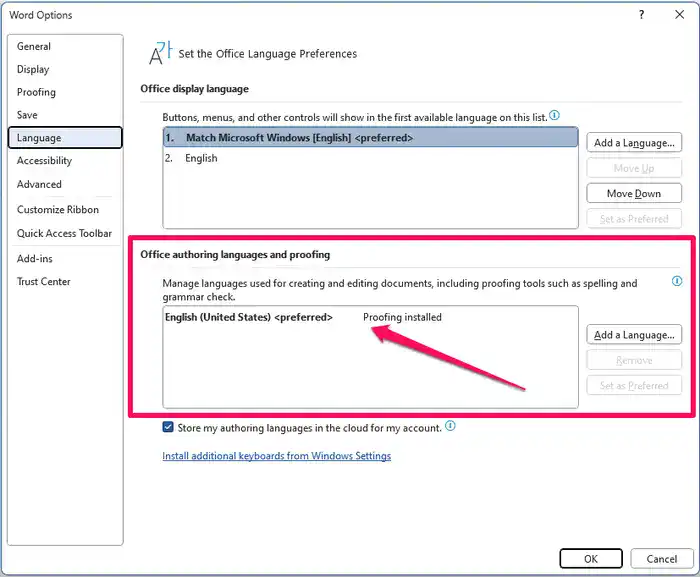
2. في نافذة خيارات Word انقر فوق اللغة.
3. في قسم لغة التأليف والتدقيق في Office تأكد من تثبيت لغتك. إذا كنت لا ترى ذلك فانقر فوق “إضافة لغة” واخترها من القائمة.
4. عند الانتهاء انقر فوق “موافق”.
شغّل “التدقيق الإملائي أثناء الكتابة”
بمجرد التأكد من أنك تقوم بالتدقيق الاملائي باللغة الصحيحة تأكد من تشغيل التدقيق الإملائي التلقائي بالفعل.
1. في Word انقر فوق ملف، ثم في الجزء الأيمن انقر فوق خيارات.
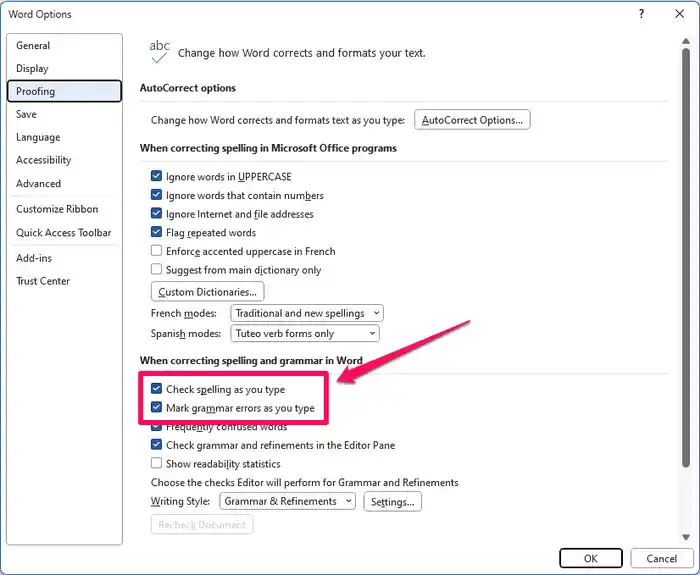
2. في نافذة خيارات Word انقر فوق تدقيق.
3. في القسم عند تصحيح الأخطاء الإملائية والنحوية في Word تأكد من تحديد كل من “التدقيق الإملائي أثناء الكتابة” و”وضع علامة على الأخطاء النحوية أثناء الكتابة”.
4. انقر فوق “موافق”.
تعطيل استثناءات التدقيق الإملائي
حتى إذا تم تكوين جميع الإعدادات الأخرى بشكل صحيح فقد لا يتولى Word التدقيق الإملائي لمستندات معينة إذا تم تعيينها كاستثناءات للتدقيق الاملائي. أوقف تشغيل هذه الاستثناءات كالتالي:
1. في Word انقر فوق ملف، ثم في الجزء الأيمن انقر فوق خيارات.
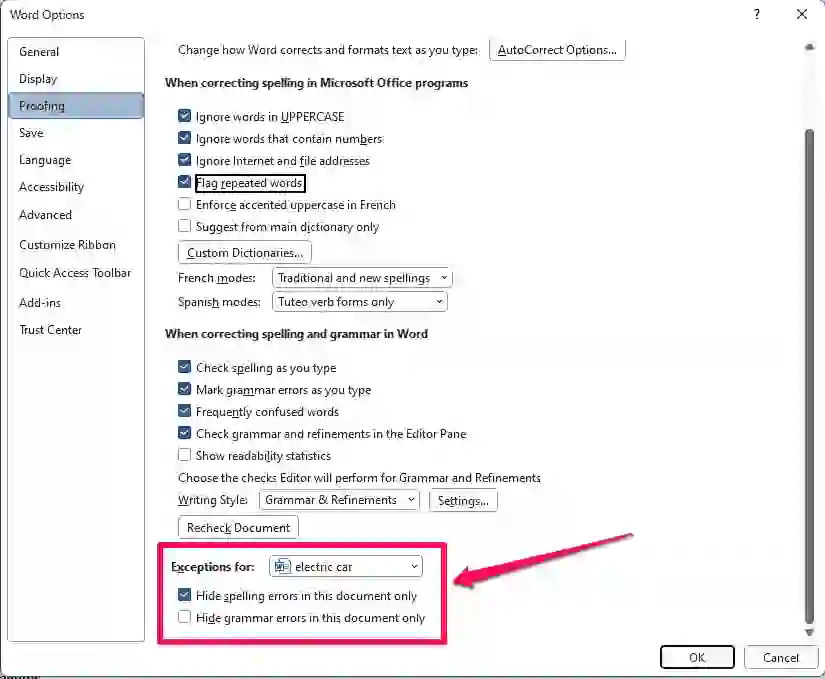
2. في نافذة خيارات Word انقر فوق “تدقيق”.
3. قم بالتمرير إلى أسفل وفي قسم “استثناءات لـ” تأكد من عدم وجود علامات اختيار لإخفاء الأخطاء الإملائية في هذا المستند فقط وإخفاء الأخطاء النحوية في هذا المستند فقط.
4. انقر فوق “موافق”.
خيارات التدقيق في Microsoft Word
من المحتمل أن تكون هناك وظائف إضافية مثبتة في Word تمنع التدقيق من العمل بشكل صحيح، خاصة أدوات التدقيق الإملائي الأخرى، مثل Grammarly.
1. في Word انقر فوق ملف، ثم في الجزء الأيمن انقر فوق خيارات.
2. في نافذة خيارات Word انقر فوق الوظائف الإضافية.
3. البحث عن أي وظائف إضافية مشبوهة. انقر فوق “واحد تريد إزالته” ثم انقر فوق “انتقال”.
4. انقر فوق “الوظيفة الإضافية” ثم انقر فوق “إزالة”.
5. كرر هذه العملية لأي وظائف إضافية أخرى تريد إزالتها من Word.
تأكد من تثبيت أدوات التدقيق
إذا لم تتمكن من تعيين بعض الخيارات المذكورة أعلاه أو إذا لم يكن لهذه الميزات أي تأثير فمن المحتمل أن أدوات التدقيق الخاصة بـ Word قد لا تكون مثبتة. إليك كيفية التحقق:
1. أغلق كل برامج Office، مثل: Word وExcel وOutlook.
2. انقر فوق ابدأ ثم اكتب “إلغاء التثبيت”. انقر فوق إضافة أو إزالة البرامج عندما تراها في نتائج البحث.
3. ابحث عن تثبيت مايكروسوفت أوفيس واختر تغيير أو تعديل.
4. انقر فوق إضافة أو إزالة الميزات.
5. في خيارات التثبيت عليك توسيع خيار أدوات التدقيق ثم اختر “تشغيل الكل” من جهاز الكمبيوتر.
نصيحة: إذا لم يكن لديك خيار تغيير تثبيت Office أو تعديله فسيتم تثبيت كل هذه الميزات في إصدار Word الخاص بك ولن تحتاج إلى اتخاذ خطوة استكشاف الأخطاء وإصلاحها.
اقرأ أيضًا:
10 نصائح لتبسيط روتين بريدك الإلكتروني Gmail