

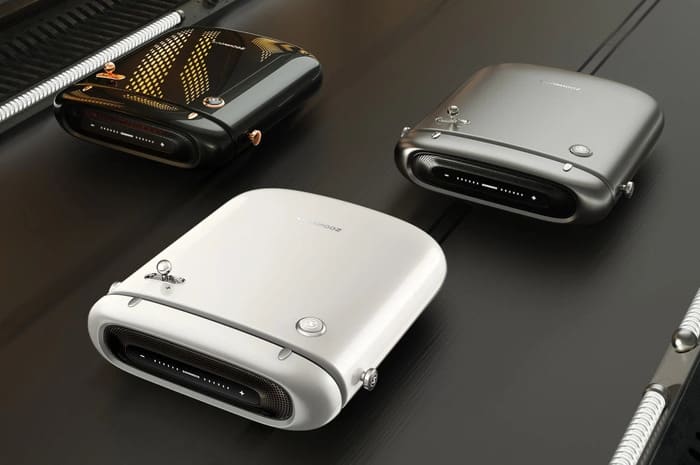
كشفت شركة “تيرا ماستر” الصينية، عن إطلاق وحدة التخزين الشبكية F4 SSD الجديدة، التي تمتاز بحجم مدمج؛ حيث تأتي بأبعاد 138 x 60 x 140 ملم.
إمكانية تركيب 4 أقراص
وأوضحت الشركة الصينية أن وحدة التخزين الشبكية F4 SSD الجديدة، تقتصر على أقراص الحالة الذاكرة الفلاشية. وتتيح إمكانية تركيب ما يصل إلى 4 أقراص حالة ساكنة M.2 2280-SSD، بسعة تخزين قصوى تبلغ 32 تيرابايت.
وتشتمل باقة التجهيزات التقنية على معالج إنتل N95 وذاكرة وصول عشوائي DDR5 سعة 8 جيجابايت. وذلك ضمن التجهيزات القياسية، ولكن يمكن تركيب ذاكرة وصول عشوائي DDR5 بسعة تصل إلى 32 جيجابايت، على الرغم من عدم دعم ذاكرة ECC.
ويتم توصيل وحدة التخزين الشبكية الجديدة عن طريق منفذ إيثرنت. الذي يدعم نقل البيانات بمعدل يصل إلى 5 جيجابت/الثانية. بالإضافة إلى توافر ثلاثة منافذ USB 3.2 بسرعة تصل إلى 10 جيجابت/الثانية. كما يدعم أحد هذه المنافذ Type C، لإجراء عمليات النسخ الاحتياطي بسرعة.
يمكن تشغيل الميديا من وحدة التخزين
وأكدت “تيرا ماستر” أنه يمكن تشغيل الميديا من وحدة التخزين الشبكية مباشرة من خلال توافر منفذ HDMI. مشيرة إلى أنه يمكن إنشاء النسخ الاحتياطي من الصور تلقائيا وإنشاء نطاقات تخزين معزولة لكل مستخدم على حدة. وتدعم وحدة التخزين الشبكية ما يصل إلى 20 حساب مستخدم مع إمكانية دمج الذاكرة السحابية.
كيف تعمل مساحات التخزين
إذا كنت تستخدم عدة محركات أقراص لتنظيم جميع ملفاتك، يمكن أن تجمع مساحات التخزين بينها في مجموعة يراها Windows كوحدة تخزين موحدة – مع حرف محرك أقراص واحد. هذا بديل مفيد لوجود جميع بياناتك منتشرة عبر مواقع تخزين داخلية وخارجية متعددة بطريقة غير منظمة.
تسمح مساحات التخزين أيضًا بإضافة تكرارات: إذا فشل محرك أقراص واحد، يمكنك إدخال محرك أقراص جديد وإعادة بناء مساحة التخزين الخاصة بك دون فقد أي بيانات. (يمكن أن يكون هذا مشابهًا للنسخ الاحتياطي، ولكنه ليس بديلًا عنه، لذلك يجب عليك أيضًا إنشاء نسخة احتياطية عن بعد محدثة بالإضافة إلى التكرار إذا كانت بياناتك مهمة حقًا).
إذا سمعت عن RAID، فإن مساحات التخزين مشابهة، فقط يتم إجراؤها بالكامل في البرامج – لا حاجة لبطاقة وحدة تحكم RAID إضافية. لن تكون أداء مساحة التخزين الخاصة بك بنفس السرعة التي ستكون عليها مع بطاقة RAID، لكنها أرخص بكثير وأسهل في التنفيذ عندما تكون للتو في بداية العمل مع هذه الأنواع من تقنيات التجميع.
إنشاء مساحة تخزين متجمعة
لإنشاء مساحة تخزين في Windows 10 أو Windows 11، افتح قائمة Start، واكتب “مساحات التخزين”، واختر “إدارة مساحات التخزين” لفتح لوحة التحكم. انقر فوق “إنشاء مساحة تخزين جديدة ومساحة تخزين” وسيقدم لك Windows قائمة بمحركات الأقراص المتصلة بجهاز الكمبيوتر الخاص بك.
حروف محركات الأقراص
لن يتم سردها مع حروف محركات الأقراص الخاصة بهم، لذا انقر فوق الزر “عرض الملفات” للتأكد بشكل إضافي من أنك تقوم بتحديد الأقراص التي تريدها. سيتم مسح أي محرك أقراص تستخدمه مع مساحات التخزين، لذا فأنت بالتأكيد لا تريد اختيار الخاطئ!
عندما تكون جاهزًا، انقر فوق “إنشاء مجموعة”. إذا واجهت أي أخطاء، فقد تحتاج إلى إغلاق البرامج، أو حتى تنظيف القرص من سطر الأوامر قبل المتابعة.
المصدر: وكالة الأنباء الألمانية