


بغض النظر عن حجم أي لابتوب الخاص بك فإن توصيله بشاشة منفصلة يعد دائمًا طريقة رائعة لإضافة مساحة إضافية والحفاظ على تنظيم النوافذ.
وهو مفيد بشكل خاص للاعبين الذين يرغبون في تشغيل ألعابهم المفضلة على شاشة أكبر وأسرع وأكثر حيوية، حتى أفضل أجهزة الـ لابتوب المخصصة للألعاب يمكنها الاستفادة من ذلك.
ولحسن الحظ لا يتطلب الأمر الكثير من العمل لتوصيل جهاز لابتوب بشاشة أخرى؛ فكل ما تحتاجه هو النوع المناسب من الكابلات.
كيفية توصيل الكمبيوتر المحمول بالشاشة
سواء كان لديك جهاز لابتوب MacBook أو Windows فإن الخطوات الأساسية للاتصال بشاشة منفصلة هي نفسها دون أي أختلاف، كالتالي:
أولًا: ستحتاج إلى التأكد من نوع اتصال الفيديو الذي يدعم الكمبيوتر المحمول والشاشة لديك.
ويعد HDMI النوع الأكثر شيوعًا لاتصالات الفيديو في الوقت الحالي، ولكن قد تحتوي بعض الأجهزة على منافذ أخرى مثل: USB أو VGA أو DisplayPort أو DVI.
إذا كان الكمبيوتر المحمول والشاشة لديك لا يشتركان في نفس اتصال الفيديو فيمكنك العثور على محول يتيح لك تحويل أحد الاتصالات المذكورة أعلاه إلى التنسيق الذي تحتاجه.
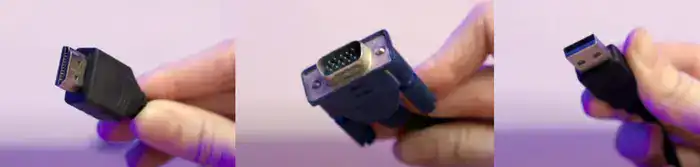
سوف تحتاج أيضًا إلى التأكد من أن أي كابل لديك يدعم الدقة ومعدل التحديث الذي تريد عرضه. يمكن لكابل HDMI القياسي بسرعة 18 جيجا بت في الثانية التعامل مع 4K بسرعة 60 هرتز، ولكن إذا كان لديك لابتوب للألعاب فستحتاج إلى كابل HDMI بسرعة 48 جيجا بت في الثانية يمكنه نقل 4K بسرعة تصل إلى 120 هرتز. ولكن تذكر أن شاشتك وجهاز الكمبيوتر المحمول الخاص بك يحتاجان أيضًا إلى دعم إعدادات العرض هذه لتمكينهما.
بمجرد حصولك على الكابل المناسب ما عليك سوى توصيل أحد طرفيه بالـ لابتوب لديك والآخر بالشاشة. إذا كانت الشاشة الجديدة قيد التشغيل وموصلة بالكهرباء فمن المفترض أن يتعرف الكمبيوتر المحمول لديك تلقائيًا ويبدأ في استخدامها.
وإذا لم يظهر أي شيء على الشاشة الجديدة فقد تحتاج إلى بدء الاتصال بنفسك؛ لفعل ذلك على جهاز الكمبيوتر انقر بزر الماوس الأيمن فوق مكان فارغ على سطح المكتب وحدد إعدادات العرض، ثم انقر فوق “اكتشاف”.

على جهاز Mac افتح تطبيق “تفضيلات النظام” أو “إعدادات النظام” وانقر على “شاشات العرض”، ثم اضغط باستمرار على مفتاح “الخيارات” وانقر على ” اكتشاف شاشات العرض”. إذا كنت تستخدم جهاز Mac مزودًا بشريحة M1 أو M2 فقد تحتاج أيضًا إلى فتح قائمة الخصوصية والأمان واستخدام خيار السماح للملحقات بالاتصال.
يمكنك أيضًا استخدام هذه القوائم لاختيار ما إذا كنت تريد أن تعكس الشاشتان بعضهما البعض، أو تريدهما أن يتمددا؛ ما يعني أنهما يعملان كشاشة منفصلة يمكنك التنقل بينهما.