

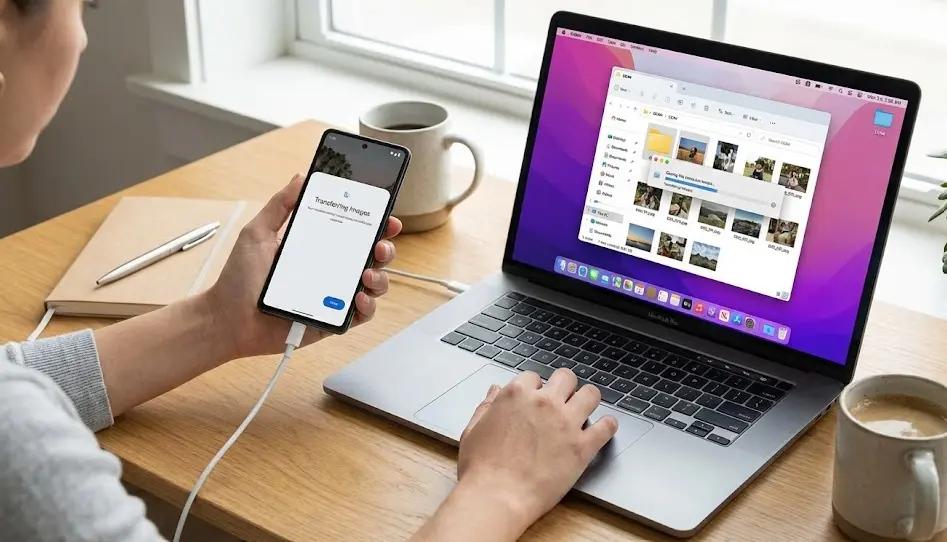
يستطيع مستخدمو الهواتف الذكية نقل الصور ومقاطع الفيديو والمستندات إلى أجهزة الكمبيوتر بعدة طرق. سواء باستخدام كابلات USB أو تقنيات الاتصال اللاسلكي أو خدمات التخزين السحابي.
وذلك دون الاعتماد على تطبيقات المراسلة التي قد تؤثر في جودة بعض الملفات.
في حين تختلف الطريقة المناسبة لنقل البيانات بحسب نوع الهاتف. ونظام تشغيل الكمبيوتر وحجم الملفات.
بينما توفر أنظمة أندرويد وآيفون خيارات متعددة تساعد المستخدمين على الاحتفاظ بنسخ احتياطية من بياناتهم. وتوفير مساحة تخزين على الهواتف، والوصول إلى الملفات بسهولة أثناء العمل.
نقل الملفات باستخدام كابل USB
يُعد كابل USB من أسهل الطرق لنقل كميات كبيرة من الصور. ومقاطع الفيديو والمستندات بين الهاتف والكمبيوتر، كما يتميز بعدم الحاجة إلى اتصال بالإنترنت.
وبالنسبة لمستخدمي هواتف أندرويد، يمكن توصيل الهاتف بالكمبيوتر باستخدام كابل يدعم نقل البيانات. ثم اختيار وضع «نقل الملفات» (File Transfer) من إشعار اتصال USB الذي يظهر على شاشة الهاتف.

وبعد ذلك، يمكن فتح ذاكرة الهاتف من خلال مستكشف الملفات على الكمبيوتر. وتحديد الصور والمستندات المطلوب نقلها، ثم نسخها إلى المجلد المناسب.
أما مستخدمو آيفون، فيمكنهم توصيل الهاتف بأجهزة Mac أو Windows باستخدام الكابل. ثم استيراد الصور ومقاطع الفيديو من خلال تطبيق Photos، أو استخدام Finder على أجهزة Mac، وتطبيق Apple Devices على أجهزة Windows لنقل الملفات المدعومة.
استخدام AirDrop لنقل الملفات من آيفون إلى ماك
كذلك توفر شركة آبل خاصية AirDrop لنقل الصور ومقاطع الفيديو. والمستندات لاسلكيًا بين أجهزتها المتوافقة والقريبة، دون الحاجة إلى استخدام تطبيقات المراسلة أو كابلات التوصيل.
بينما يمكن الاستفادة من هذه الخاصية عبر تفعيل خدمتي Wi-Fi وBluetooth على الهاتف والكمبيوتر. واختيار الصورة أو الملف المطلوب إرساله من آيفون، والضغط على «مشاركة» (Share)، واختيار AirDrop، ثم تحديد جهاز Mac المراد استقبال الملفات عليه.
فيما تتميز هذه الطريقة بسهولة الاستخدام وسرعة نقل البيانات. خاصة عند مشاركة الصور والمستندات بين أجهزة آبل المتوافقة.
نقل الملفات من أندرويد إلى الكمبيوتر لاسلكيًا
يمكن لمستخدمي هواتف أندرويد الاعتماد على أداة Quick Share لنقل الصور ومقاطع الفيديو والمستندات لاسلكيًا إلى أجهزة الكمبيوتر المتوافقة مع الخدمة.
وتبدأ العملية بتثبيت تطبيق Quick Share على الكمبيوتر وتشغيله، ثم اختيار الملفات المطلوب إرسالها من الهاتف والضغط على خيار المشاركة.
وبعد ذلك يتم تحديد الجهاز المستقبِل، والموافقة على استقبال الملفات على الكمبيوتر.
وتتيح هذه الطريقة نقل البيانات دون الحاجة إلى توصيل الهاتف بكابل، مع ضرورة التأكد من توافق الأجهزة وتفعيل إعدادات الاتصال المطلوبة.
خدمات التخزين السحابي لنقل الملفات بين الأجهزة
تتيح خدمات التخزين السحابي، مثل Google Drive وOneDrive وiCloud، نقل الملفات بين الهاتف والكمبيوتر حتى في حالة عدم وجود الجهازين في المكان نفسه.
ويمكن للمستخدم رفع الصور والمستندات من الهاتف إلى حسابه السحابي، ثم تسجيل الدخول إلى الحساب نفسه من الكمبيوتر واستعراض الملفات وتنزيل ما يحتاج إليه.
وتناسب هذه الطريقة المستخدمين الذين يحتاجون إلى الوصول إلى بياناتهم من أكثر من جهاز، لكنها تعتمد على سرعة الإنترنت والمساحة التخزينية المتاحة.
وقد تستهلك قدرًا من باقة البيانات، خاصة عند رفع مقاطع الفيديو والملفات كبيرة الحجم دون الاتصال بشبكة Wi-Fi.
نقل الصور باستخدام Google Photos
يتيح تطبيق Google Photos للمستخدمين الاحتفاظ بنسخ احتياطية من الصور ومقاطع الفيديو، والوصول إليها من أجهزة الكمبيوتر عبر المتصفح.
وتبدأ العملية بتفعيل خاصية النسخ الاحتياطي داخل التطبيق على الهاتف، ثم تسجيل الدخول إلى الحساب نفسه من الكمبيوتر. حيث يمكن استعراض الصور ومقاطع الفيديو وتنزيل الملفات المطلوبة.
ومن المهم مراجعة مساحة التخزين المتاحة في الحساب وإعدادات النسخ الاحتياطي، مع اختيار جودة «الأصلية» (Original quality) عند الرغبة في الاحتفاظ بالصور ومقاطع الفيديو بجودتها الأصلية.
نصائح لتجنب فقدان الملفات أو تلفها أثناء النقل
هناك مجموعة من الإرشادات التي تساعد على إتمام عملية نقل البيانات بأمان، وتجنب فقدان الصور والمستندات المهمة، أبرزها:
- استخدام كابل USB أصلي أو موثوق يدعم نقل البيانات.
- التأكد من توافر مساحة تخزين كافية على الكمبيوتر قبل بدء النقل.
- عدم فصل الهاتف عن الكمبيوتر قبل اكتمال عملية نقل الملفات.
- الاحتفاظ بنسخة احتياطية من الصور والمستندات المهمة.
- فتح الملفات بعد نقلها للتأكد من سلامتها واكتمال نسخها.
- استخدام شبكات Wi-Fi موثوقة عند الاعتماد على خدمات التخزين السحابي.
- تجنب تطبيقات نقل الملفات مجهولة المصدر التي تطلب صلاحيات غير ضرورية أو بيانات الحسابات الشخصية.
ما أفضل طريقة لنقل الملفات بين الهاتف والكمبيوتر؟
يعتمد اختيار الطريقة المناسبة على حجم الملفات ونوع الأجهزة وطبيعة الاستخدام؛ إذ يظل كابل USB خيارًا عمليًا لنقل كميات كبيرة من البيانات.
بينما يوفر AirDrop تجربة سهلة وسريعة لمستخدمي أجهزة آبل، وتناسب Quick Share مستخدمي أندرويد وأجهزة الكمبيوتر المتوافقة.
وفي المقابل، تمنح خدمات التخزين السحابي مرونة أكبر في الوصول إلى الملفات من أماكن وأجهزة مختلفة. ما يجعلها خيارًا مناسبًا للاستخدام المستمر.
ومع تعدد وسائل نقل البيانات، يمكن للمستخدمين اختيار الطريقة الأنسب لاحتياجاتهم، مع ضرورة التأكد من اكتمال عملية النقل والاحتفاظ بنسخ احتياطية من الملفات المهمة لتجنب فقدانها.