


يعتبر Google Chat من شركة جوجل الأمريكية تطبيق رسائل تعاونية لكل من الدردشة الرسمية وغير الرسمية، وهو مشابه في طريقة عمله لمنصة Hangouts التي أنهت جوجل دعمها مؤخرًا، هذا بالإضافة إلى مزايا تشبه تطبيق Slack المخصص للاتصال في مكان العمل.
وعن كيفية استخدام تطبيق Google Chat فسنتعرف خلال السطور التالية على طرق إعداد واستخدام هذا التطبيق من خلال خطوات بسيطة وسهلة. وبخلاف التطبيق فهناك نسخة على أجهزة Chromebook والمتصفحات.
كيفية إعداد Google Chat:
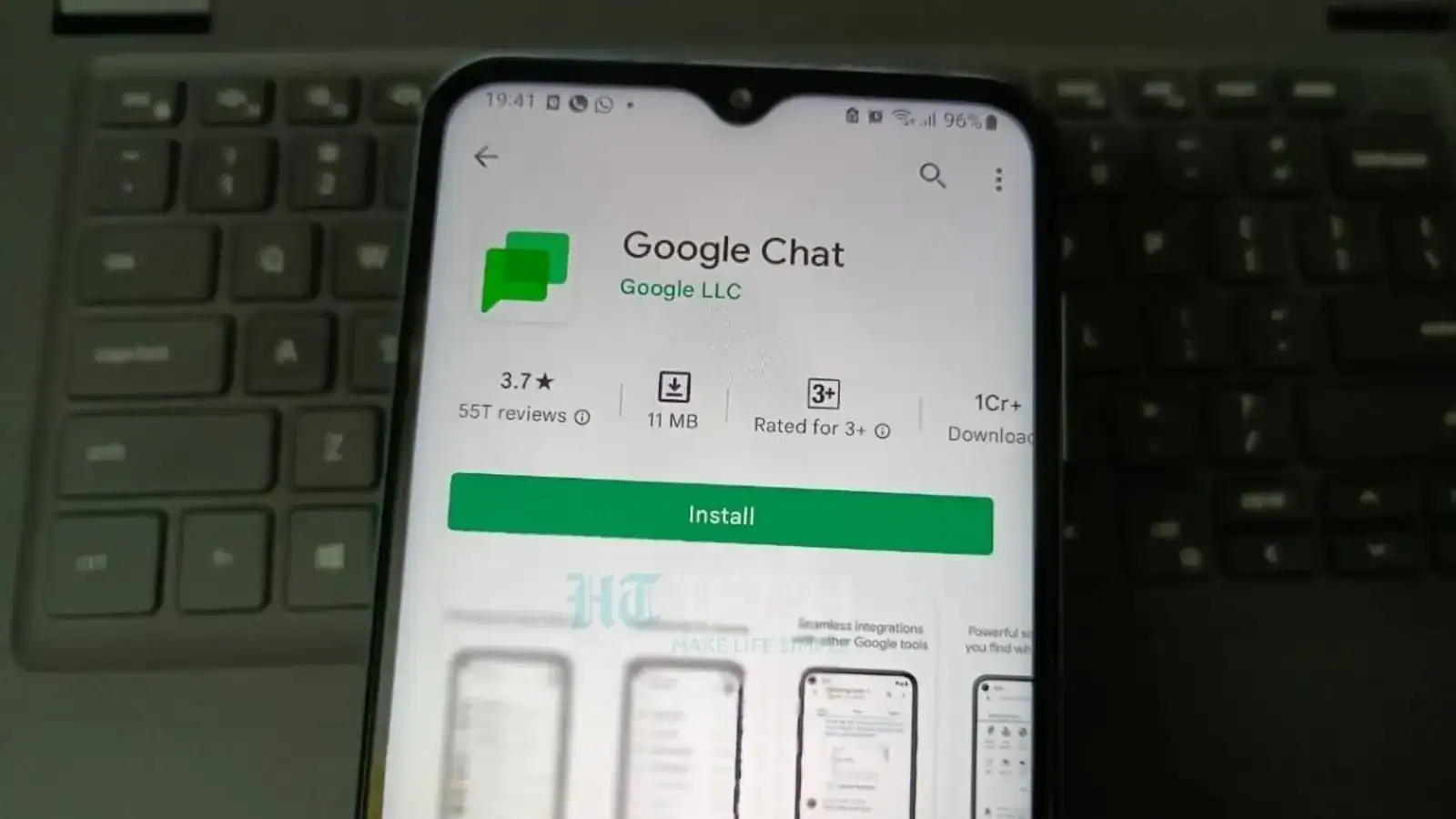
إعداد Google Chat على الجوال
تم دمج Google Chat وجميع مزاياه في Gmail؛ لذلك لن تحتاج إلى تطبيق Google Chat المستقل للوصول إلى رسائلك. ومع ذلك فإن تطبيق Google Chat المستقل مفيد للأغراض التنظيمية أو إذا كنت تستخدم بريدًا إلكترونيًا بديلًا، بمجرد تنزيل التطبيق عليك تسجيل الدخول باستخدام حساب جوجل الخاص بك للبدء.
إعداد Google Chat على سطح المكتب
- مثل تطبيق الجوال لا يقدم Google Chat على سطح المكتب أي وظائف إضافية عبر تكامل Gmail.
- توجه إلى موقع Google Chat.
- عليك تسجيل الدخول باستخدام حساب جوجل الخاص بك.
- انقر فوق زر “تثبيت Google Chat” في الزاوية العلوية اليمنى من متصفح كروم لتنزيل التطبيق.
اقرأ أيضًا:
جوجل تطرح تحديثًا يحوّل الجوالات إلى كاميرات ويب
إعداد Google Chat على Gmail
يتم دمج Google Chat في Gmail بشكل افتراضي، ولكن قد لا يتم تمكينها ابحث عن أيقونة الدردشة على الجانب الأيسر من تطبيق سطح المكتب أو في الجزء السفلي من تطبيق الجوال، إذا لم يكن موجودًا، فاتبع هذه الخطوات لتمكينه:
إعداد Gmail على الجوال:
- افتح تطبيق Gmail.
- اضغط على زر القائمة في الزاوية العلوية اليسرى من شاشتك.
- قم بالتمرير لأسفل وانقر فوق الإعدادات.
- حدد حساب جوجل الخاص بك.
- انقر فوق الدردشة لتمكين Google Chat.
إعداد Gmail لسطح المكتب:
- افتح Gmail في متصفحك.
- انقر فوق زر “الإعدادات” في الزاوية العلوية اليمنى من شاشتك.
- انقر فوق عرض كل الإعدادات.
- حدد علامة التبويب Chat and Meet.
- حدد زر الاختيار Google Chat، ويمكنك الآن استخدام جوجل شات على الجوال المحمول وسطح المكتب.
كيفية إرسال رسالة فردية أو جماعية في Google Chat:
هناك نوعان من الرسائل الجماعية في Google Chat:
- الأولى هي الدردشة الجماعية التقليدية.
- الثانية المساحات أو Spaces، وهي مخصصة للمشاريع التعاونية طويلة الأجل.
كيفية إنشاء الدردشة الجماعية التقليدية:
- افتح Google Chat على سطح المكتب أو المتصفح، ثم اضغط على زر علامة الجمع بجوار علامة التبويب “دردشة”.
- اضغط على زر الدردشة الجديدة.
- ابحث عن أو حدد المستلم.
- لإضافة المزيد من الأشخاص انقر فوق الزر “إضافة أعضاء” في الزاوية العلوية اليمنى من شاشتك.
كيفية إنشاء Space في Google Chat:
تعمل المساحات أو Spaces بشكل مشابه للمحادثات الجماعية ولكنها تتمتع بمزايا إنتاجية أكبر، فهي مفيدة إذا كنت تعمل في مشروع مع الآخرين؛ إذ يمكنك تعيين المهام ومشاركة الملفات وإنشاء روابط Google Meet أو أحداث التقويم بسرعة وبسهولة، وفي حالة إذا كنت استخدمت الغرف في Google Workspace فستكون هي نفسها ولكن باسم جديد.
- افتح دردشة جوجل على سطح المكتب أو المتصفح، اضغط على زر علامة الجمع بجوار علامة التبويب دردشة.
- اضغط على زر الدردشة الجديدة.
- اضغط على زر إنشاء مساحة create a Space.
- أدخل اسم وصورة ووصف للمساحة، العنوان هو الخيار الإلزامي الوحيد، ولكن يمكنك إضافة الصورة والوصف لاحقًا.
- ابحث عن الأشخاص وحددهم لإضافتهم إلى Space، إذا كنت ترغب في إعداد Space قبل إضافة أي شخص فعليك تخطي هذه الخطوة.
اقرأ أيضًا:
أهم مزايا نظام التشغيل الجديد أندرويد 14 من جوجل