

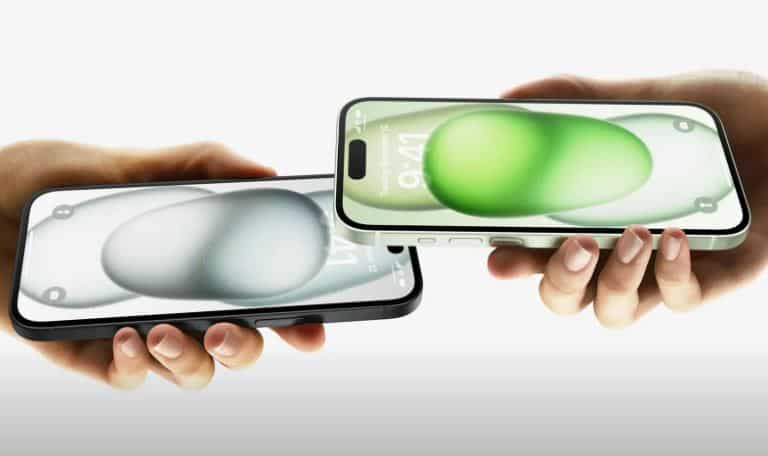
أصدرت Apple نظام التشغيل iOS 17 تضمن مجموعة من الميزات الجديدة. بما في ذلك NameDrop، وهي ميزة مشاركة جهات الاتصال الجديدة. تسمح لك NameDrop بمشاركة معلومات الاتصال الخاصة بك مع الآخرين عن طريق رفع هاتفك بالقرب من أجهزتهم.
أمان هاتف iPhone
بينما يجد بعض المستخدمين أن NameDrop مفيدة، يشعر آخرون بالقلق من الأمان أو الخصوصية. إذا كنت أحد هؤلاء المستخدمين، فيمكنك تعطيل NameDrop بسهولة في إعدادات جهازك.
خطوات تعطيل NameDrop
لتعطيل NameDrop على iPhone، اتبع الخطوات التالية:
- افتح تطبيق “الإعدادات”.
- اضغط على “عام”.
- اضغط على “AirDrop”.
- قم بإيقاف تشغيل “جمع الأجهزة معًا”.
بمجرد إيقاف تشغيل هذه الميزة، لن تتمكن من استخدام NameDrop لمشاركة معلومات الاتصال الخاصة بك.
يمكن أن تكون NameDrop أداة مفيدة، ولكنها ليست مناسبة للجميع. إذا كنت قلقًا بشأن أمان أو خصوصية بياناتك، فمن الأفضل تعطيل هذه الميزة.
أسباب تعطيلها
فيما يلي بعض الأسباب التي قد تجعلك ترغب في تعطيل NameDrop:
- أنت قلق بشأن مشاركة معلومات الاتصال الخاصة بك مع الأشخاص الخطأ.
- أنت في مكان عام ولا تريد مشاركة معلومات الاتصال الخاصة بك مع الأشخاص الذين ليسوا بالقرب منك.
- أنت ببساطة لا تستخدم NameDrop.
إذا قررت تعطيل NameDrop، فيمكنك دائمًا إعادة تمكينها في المستقبل إذا تغير رأيك.
اقرأ أيضا:
وتقاري NameDrop.. هل توفر أداة أبل راحة وأمان أم خطر أمن