

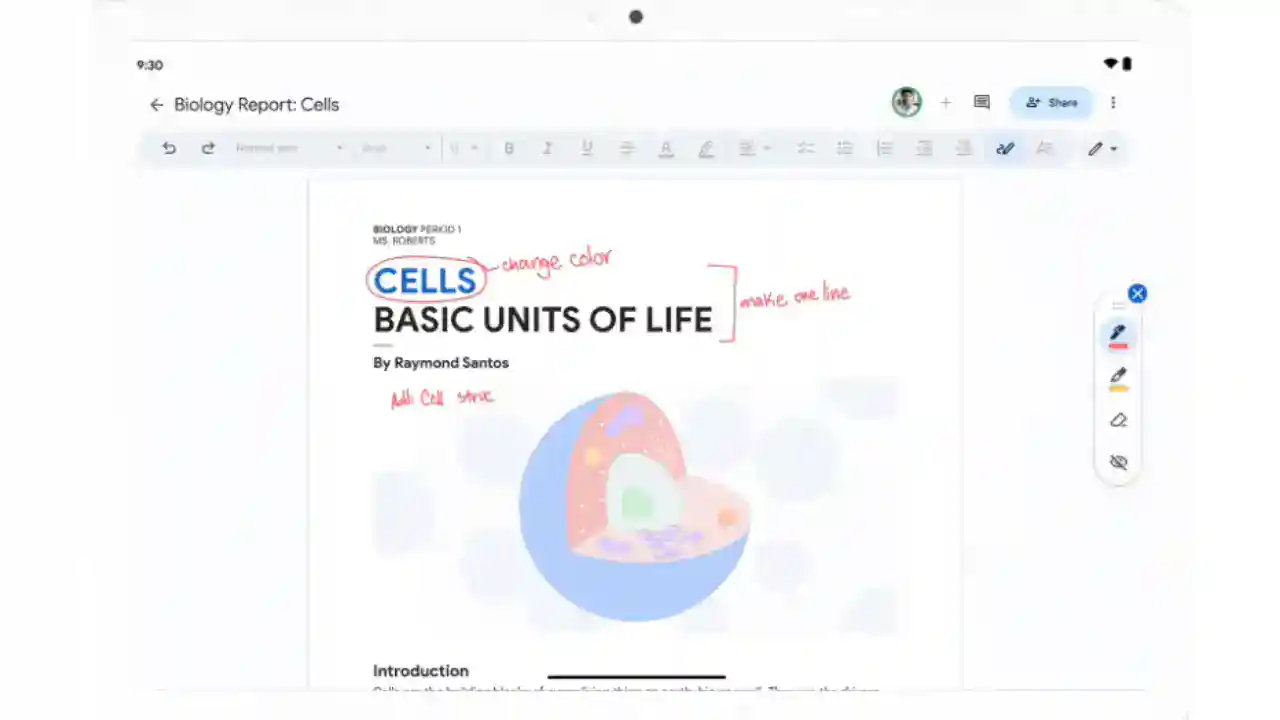
تقدم جوجل ميزة جديدة، تسمى “التعليقات التوضيحية” في مستندات Google. حيث تتيح إضافة “تعليقات توضيحية بخط اليد” إلى المستندات باستخدام قلم أو إصبعك على جهاز يعمل بنظام Android.
ما هي التعليقات التوضيحية؟
التعليقات التوضيحية هي ميزة جديدة تتيح لك إضافة ملاحظات وتعليقات بخط اليد مباشرة إلى مستندات Google. ويعد هذا مفيد بشكل خاص عند تقديم ملاحظات على العناصر المرئية مثل الرسوم البيانية والرسومات التوضيحية والمقترحات.
من يمكنه استخدام التعليقات التوضيحية؟
في الوقت الحالي، يمكن فقط لمستخدمي Android إضافة تعليقات توضيحية إلى المستندات. ومع ذلك، يمكن لمستخدمي iOS وأجهزة الكمبيوتر المكتبية عرض المستندات التي تحتوي على تعليقات توضيحية وحذفها وإخفاءها وإظهارها.
كيف تستخدام التعليقات التوضيحية؟
- افتح مستند Google على جهاز Android.
- حدد أداة “التعليقات التوضيحية” من شريط الأدوات السياقي.
- ارسم باستخدام إصبعك أو القلم الرقميتوفر التعليقات التوضيحية بخط اليد طريقة أكثر تخصيصًا وتعبيرًا لتقديم الملاحظات مقارنة بالتعليقات المكتوبة.
- يمكن أن تكون مفيدة بشكل خاص عند تقديم ملاحظات على العناصر المرئية.
- تتيح التعليقات التوضيحية التعاون بشكل أفضل بين الزملاء والطلاب والأساتذة.
متى ستتوفر الميزة؟
يتم طرح ميزة التعليقات التوضيحية حاليًا، كما أن هذه الميزة متاحة لجميع مستخدمي Google Workspace وعملاء Google Workspace Individual والمستخدمين الذين لديهم حسابات Google شخصية.
اقرأ أيضًا:
الميزات والفوائد:
- أدوات قلم وعلامة تمييز: يمكنك استخدام مجموعة متنوعة من أدوات القلم والعلامة المميزة لرسم ملاحظاتك وتعليقاتك.
- إخفاء / إظهار التعليقات التوضيحية: يمكنك إخفاء التعليقات التوضيحية عند عدم الحاجة إليها وإظهارها مرة أخرى عند الحاجة.
- مسح التعليقات التوضيحية: يمكنك مسح التعليقات التوضيحية الفردية أو جميع التعليقات التوضيحية دفعة واحدة.
- إدراج التعليقات التوضيحية المقترحة: يمكنك اقتراح تعليقات توضيحية يمكن للمستخدمين الآخرين قبولها أو رفضها.
كيفية استخدام التعليقات التوضيحية:
- افتح مستند Google على جهاز Android.
- حدد أداة “التعليقات التوضيحية” من شريط الأدوات السياقي.
- اختر أداة القلم أو أداة العلامة المميزة.
- ابدأ في الرسم على المستند.
- يمكنك استخدام إصبعك أو القلم الرقمي.
- لتغيير لون القلم أو سمكه، انقر فوق الأيقونة الموجودة في أسفل اليمين.
- عندما تنتهي، انقر فوق “تم”.
اقرأ أيضًا: