

يبدأ تتبع الهاتف حال فقدته، ولم تتمكن من استعادته، فيمكنك إجراء مسح عن بعد من خلال تطبيق Find My. ولكن لا يزال بإمكانك تتبع الجهاز إذا كان يعمل بنظام التشغيل iOS 15 أو إصدار أحدث.
خطوات تتبع الهاتف
تحتوي الهواتف الذكية على أجهزة استقبال وإرسال لنظام تحديد المواقع العالمي GPS. ما يتيح لها، سواءً هواتف iOS أو Android، الوصول إلى خدمات الملاحة الفورية وغيرها من خدمات تحديد الموقع.
في حالة فقدان هاتفك أو سرقته، يمكنك أيضًا تفعيل جهاز تتبع نظام تحديد المواقع العالمي “GPS” عن يعد لتتبع موقعه بفعالية.
وهذا يعني أنه يمكنك التحقق من حالة الجهاز المستهدف في أي وقت يكون فيه قيد التشغيل ومتصلًا بشبكة لاسلكية.
كما يمكن ربط حسابات متعددة معًا لتمكين الأصدقاء والعائلة من متابعة بعضهم البعض.
من الواضح أن خدمة تتبع موقع GPS لن تعمل إذا كانت البطارية فارغة تمامًا. ولكن قد تتمكن الخدمة من تسجيل آخر موقع معروف للجهاز.
فيما ضيفت خدمات تتبع الهاتف المحمول إلى كلٍّ من هواتف iOS وAndroid، ولكن تختلف الميزات قليلًا في كلٍّ منهما.
لنستعرض كيفية تتبع هاتف أو جهاز لوحي على كلا النظامين.
تعقب هاتف iPhone
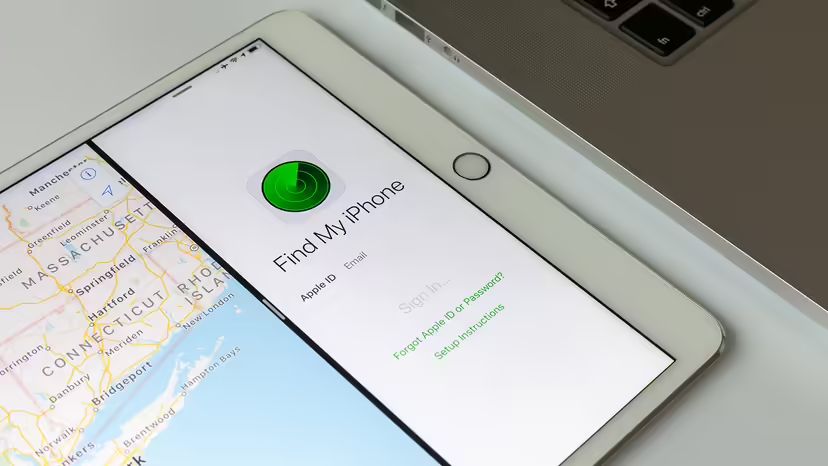
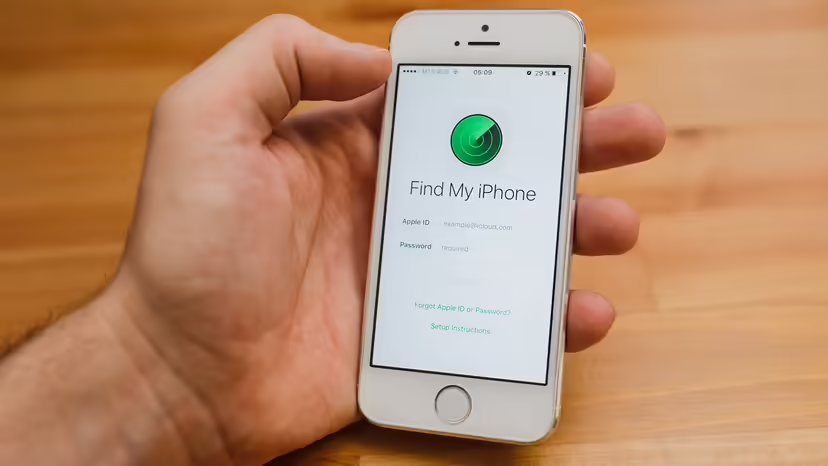
يتم تفعيل ميزة تتبع Apple باستخدام تطبيق “Find My”، والذي يمكن إقرانه بأجهزة iOS مثل:
- ساعات Apple.
- أجهزة Mac.
- سماعات AirPods.
- AirTags.
تتوفر ميزات التتبع التالية لنظام iOS:
- عرض الموقع.
- تشغيل صوت.
- وضع علامة على أنه مفقود (وضع الضياع)
- المسح عن بعد.
- تلقي إشعار عند العثور عليه
- إشعار عند التخلف عن الركب
سوف تحتاج إلى جهاز ثانٍ مرتبط بحساب Apple الخاص بك حتى تتمكن من استخدام هذه الميزات.
إعداد ميزة “العثور على جهازي” على نظامي التشغيل iOS وMac، عبر دعم Apple:
- افتح تطبيق الإعدادات.
- اضغط على اسمك، ثم اضغط على “العثور على”، إذا كنت تريد أن يعرف أصدقاؤك وعائلتك موقع هاتفك المحمول، فقم بتشغيل مشاركة موقعي.
- اضغط على “العثور على جهازي”، ثم قم بتشغيل “العثور على جهازي”.
- لرؤية جهازك حتى لو كان غير متصل بالإنترنت، فعّل ميزة “العثور على شبكتي”. شبكة “العثور على شبكتي” هي شبكة مشفرة ومجهولة المصدر تضم مئات الملايين من أجهزة Apple، والتي تساعدك في تحديد موقع جهازك.
لإرسال موقع جهازك إلى Apple عندما تكون البطارية منخفضة، قم بتشغيل “إرسال آخر موقع”.
إذا كنت ترغب في العثور على جهازك المفقود على الخريطة، فتأكد من تفعيل ميزة “خدمات الموقع”. للقيام بذلك، انتقل إلى “الإعدادات” > “الخصوصية والأمان” > “خدمات الموقع”، ثم فعّل “خدمات الموقع”.
تطبيق Find My
استخدام تطبيق Find My، فلن تتمكن من رؤية موقع جهازك إذا مر أكثر من سبعة أيام منذ إرسال موقعه الأخير إلى Apple. إذا لم يكن من السهل استرداد iPhone، فيمكنك أيضًا إجراء مسح عن بُعد:
- تأكد من تجربة الخطوات المذكورة أعلاه لاستعادة جهازك المفقود – ولاحظ أنه لا يمكن التراجع عن ذلك.
- افتح تطبيق “العثور على جهازي” واختر علامة التبويب “الأجهزة”.
- حدد الجهاز الذي تريد مسحه عن بعد.
- قم بالتمرير إلى الأسفل واختر مسح هذا الجهاز.
- حدد مسح هذا الجهاز.
في حين إذا كان الجهاز يعمل بنظام التشغيل iOS 15 أو إصدار أحدث، فستظل قادرًا على تحديده وتعقبه على تطبيق Find My بعد مسح محتوياته.
خطوات تتبع هاتف Android
تتيح ميزة ” العثور على جهازي ” في نظام أندرويد للمستخدمين تتبّع هواتفهم الذكية أو أجهزتهم اللوحية، وقفَلها عن بُعد، أو مسح بياناتها.
يمكن القيام بذلك عبر الإنترنت باستخدام حساب جوجل المقترن بالجهاز المستهدف. يوضح دعم جوجل الخطوات اللازمة لتتبّع أجهزة أندرويد.
للعثور على جهاز Android، تأكد من أن الجهاز:
- سجل الدخول إلى حساب Google
- تشغيل الموقع
- شغل ميزة “العثور على جهازي”
- اتصل ببيانات الهاتف المحمول أو شبكة WiFi
- يمكن رؤيته على Google Play، إذا كان جهازك مغلقًا أو غير متصل ببيانات الهاتف المحمول أو شبكة WiFi، فلا يزال بإمكانك العثور على موقعه الأحدث إذا قمت بتمكين “تخزين الموقع الأخير”.
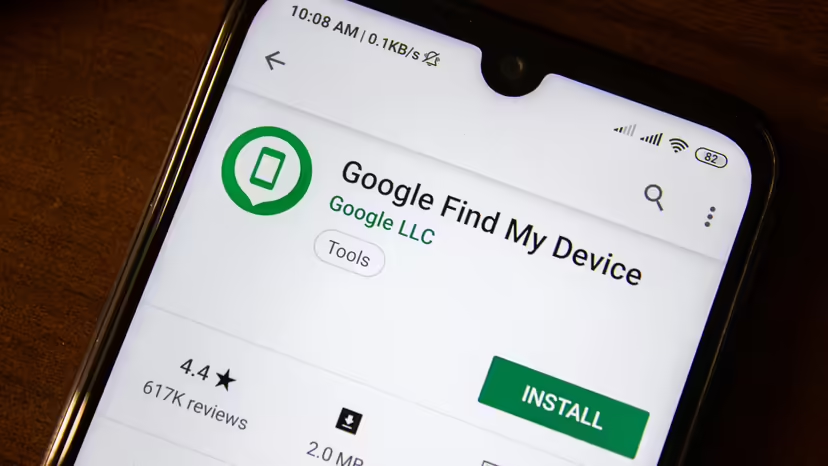
تطبيق Find My Device
- التأكد من صحة كل هذه الإعدادات، يمكنك البدء في عملية التتبع:
- في المتصفح، انتقل إلى android.com/find ، أو قم بتنزيل تطبيق Find My Device على هاتف ثانٍ من متجر Google Play.
- قم بتسجيل الدخول إلى حسابك على Google.
- الموقع تقريبي وقد لا يكون دقيقًا.
- إذا لم تتمكن من العثور على جهازك، فقد تتمكن من العثور على آخر موقع معروف له، إذا كان متاحًا.
التالي:
- يتلقى هاتف Android المفقود إشعارًا.
- ستحصل على معلومات حول مكان تواجد الجهاز على الخريطة.
- حال كان لديك أكثر من جهاز: في الجزء العلوي من الشريط الجانبي، حدد الجهاز المفقود.
- إذا كان جهازك المفقود يحتوي على أكثر من ملف تعريف مستخدم واحد، فقم بتسجيل الدخول باستخدام حساب Google الموجود على الملف الشخصي أو الرئيسي.
- بعد ذلك، حدد مسار العمل الذي تريد اتخاذه:
- عند تلقيك مطالبة، فانقر فوق تمكين القفل والمسح.
- تشغيل الصوت: يرن جهازك بأعلى مستوى صوت لمدة خمس دقائق، حتى إذا تم ضبطه على الوضع الصامت أو الاهتزاز.
- جهاز آمن: يقفل جهازك برقم التعريف الشخصي (PIN) أو كلمة المرور. إذا لم يكن لديك قفل، يمكنك تعيين واحد. لمساعدة شخص ما على إرجاع جهازك إليك، يمكنك إضافة رسالة أو رقم جهاز إلى شاشة القفل.
- مسح الجهاز : يحذف جميع البيانات على جهازك نهائيًا، ولكنه قد لا يحذف بطاقات SD. بعد مسح الجهاز، لن تعمل خدمة “العثور على جهازي” عليه.
المصدر: howstuffworks