


تتمتع أجهزة MacBook الحالية من ابل بمعالجات M1 وM2 والتي تتميز بعمر البطارية الطويل، ولكن لا تزال هناك بعض الطرق السهلة لتمديد وقت تشغيل جهاز MacBook الخاص بك. وإذا كنت ترغب في تحسين عمر البطارية فنحن هنا لنقول إنك لست مضطرًا إلى شاحن ضخم لمجرد قضاء اليوم. بالنسبة لمعظم الأشخاص يمكن قضاء بضع دقائق لضبط بعض الإعدادات لإطالة بطارية اللابتوب.
أدناه سنوضح لك كيفية التحقق من عمر البطارية والحفاظ عليها لأطول فترة ممكنة خلال اليوم الواحد.
اقرأ أيضًا:
كيفية تغيير إعدادات Touch ID في MacBook Pro
خطوات بسيطة وسهلة للحفاظ على عمر بطارية أجهزة MacBook:
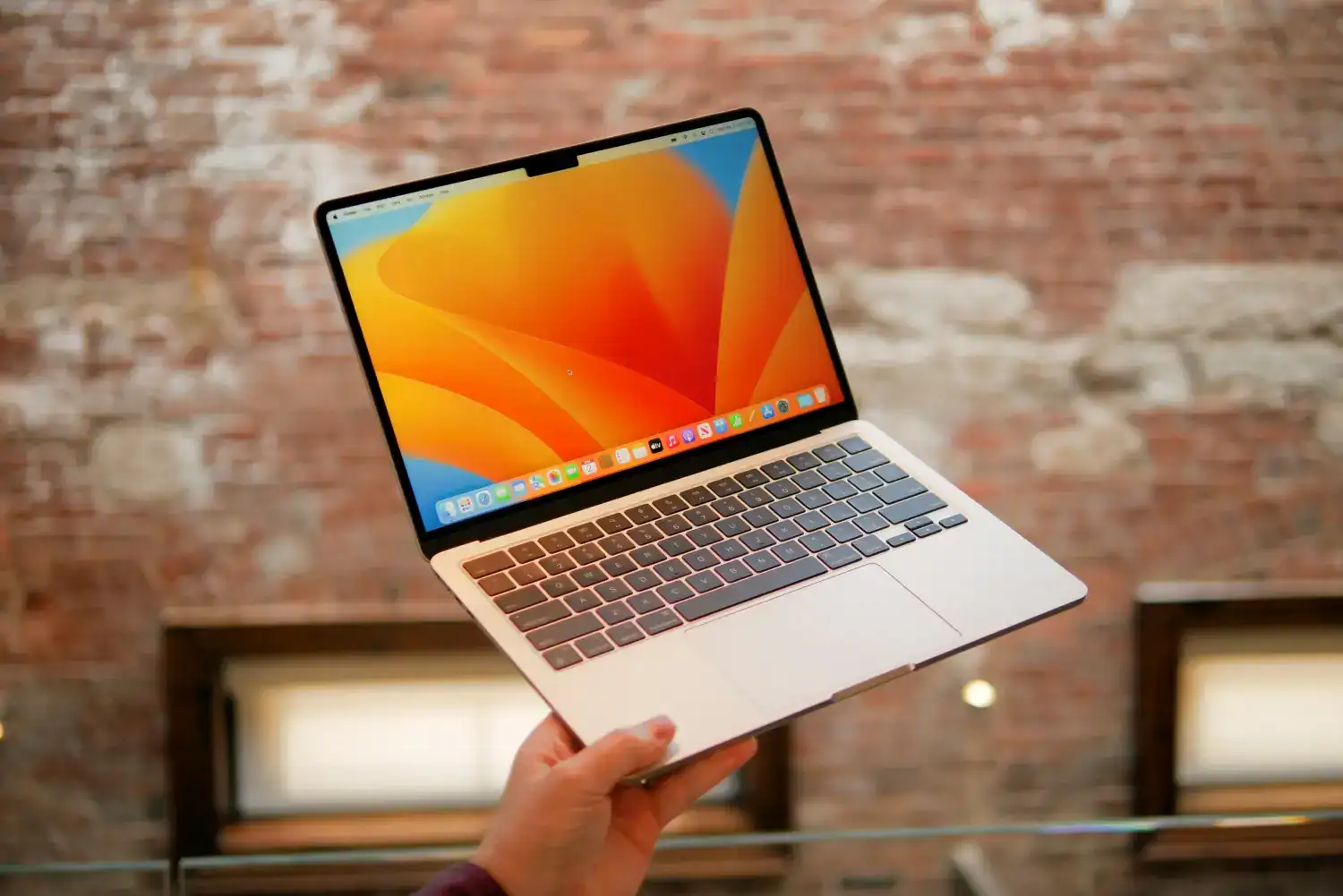
1- تحقق من نسبة بطارية جهاز MacBook الخاص بك
لن تؤدي مراقبة عمر البطارية المتبقي إلى إطالة عمرها ولكنها قد تساعدك في تحديد مقدار العمل الذي يمكنك إنجازه قبل أن تحتاج إلى إعادة الشحن. انقر فوق رمز البطارية في شريط القائمة لمعرفة النسبة المئوية للبطارية المتبقية. وإذا كنت تعمل باستخدام طاقة التيار المتردد فسوف يمنحك تقديرًا للمدة التي تحتاجها لمواصلة شحن البطارية بنسبة 100%. ويمكنك أيضًا معرفة التطبيقات، إن وجدت، التي تتسبب في استنزاف كبير للبطارية.
2- تحقق من صحة بطارية جهاز MacBook الخاص بك
من الجيد التحقق من صحة البطارية بشكل عام، ويشتمل نظام التشغيل MacOS على أداة تخبرك بقدرتها المحتملة، وما إذا كنت بحاجة إلى استبدالها.
لعرض تقرير حالة البطارية انقر فوق رمز البطارية في شريط القائمة، ثم حدد تفضيلات البطارية. بعد ذلك تأكد من تحديد علامة التبويب البطارية على الجانب الأيسر من النافذة، ثم انقر فوق Battery Health. بعد ذلك ستظهر لك نافذة توضح لك الحالة الحالية بالإضافة إلى السعة القصوى. وفي حالة إذا كانت لديك أسئلة أو تريد معرفة المزيد حول ما تعنيه الحالة فانقر فوق زر “معرفة المزيد” لفتح صفحة دعم ابل الخاصة بمعالج MacBook الخاص بك.
أما بالنسبة لأولئك الذين يرغبون في الحصول على مزيد من المعلومات حول تاريخ بطارية MacBook الخاص بهم يمكنك عرض عدد دورات الشحن التي مرت بها البطارية. انقر فوق رمز ابل في الزاوية العلوية اليسرى ثم أثناء الضغط على مفتاح الخيار عبر لوحة المفاتيح انقر فوق “معلومات النظام”.
سيتم فتح تطبيق معلومات النظام؛ حيث تحتاج بعد ذلك إلى البحث عن قسم الطاقة وتحديده، ثم البحث عن المعلومات الصحية. هناك سترى صحة البطارية ومستوى السعة وعدد الدورات. للرجوع إليها تحقق من مخطط ابل لدورات البطارية المتوقعة. معظم بطاريات MacBook الأحدث لها عمر متوقع يبلغ 1000 دورة شحن، وبعد ذلك تقترح Apple استبدال البطارية.
3- تحسين شحن البطارية
إذا كان جهاز MacBook الخاص بك سيقضي معظم وقته متصلًا فستحتاج بالتأكيد إلى تغيير هذا الإعداد. يمكنك أن تستغل نظام التشغيل MacOS للحفظ على عمر البطارية وذلك من خلال: انقر فوق رمز البطارية في شريط القائمة أعلى الشاشة وحدد Battery Preferences (تفضيلات البطارية) من القائمة المنسدلة كما ذكرنا سابقًا. في الجزء السفلي من قائمة الخيارات حدد الشحن المحسن للبطارية. سيؤدي ذلك لإبطاء الشحن بمجرد وصول البطارية إلى 80%.
4- حافظ على عمر البطارية عن طريق تعتيم الشاشة وتحسين تدفق الفيديو
يعد تشغيل الشاشة أكبر استنزاف لعمر البطارية. لذا أول ما عليك فعله هو خفض سطوع الشاشة إلى مستوى مريح لعينيك. وكلما كانت الشاشة أكثر سطوعًا قل عمر البطارية. ويمكنك أيضًا ضبط الشاشة على تعتيم طفيف للحفاظ على طاقة البطارية وإغلاقها بعد فترة من عدم النشاط بالرجوع إلى تفضيلات البطارية.
وهناك أيضًا خيار لتعتيم الشاشة قليلًا عندما تكون متصلًا بطاقة البطارية؛ لتقليل استنزاف البطارية عند دفق الفيديو على طاقة البطارية. نقترح أيضًا تخصيص المدة التي ستظل فيها شاشتك قيد التشغيل لأقل قدر ممكن من الوقت. بهذه الطريقة عندما يكون انتباهك في مكان آخر تنطفئ شاشة MacBook الخاصة بك تمامًا؛ ما يوفر عمر البطارية الثمين.
5- قلل الإضاءة الخلفية للوحة المفاتيح عند عدم الحاجة إليها
تعد لوحة المفاتيح ذات الإضاءة الخلفية رائعة للكتابة في الظلام، ولكنها يمكن أن تستنزف البطارية أيضًا. يمكنك ضبط الإضاءة الخلفية للوحة المفاتيح بحيث تنطفئ بعد فترة من عدم النشاط ليتم تشغيلها عند الحاجة إليها وإيقاف تشغيلها عند الابتعاد.
انتقل إلى تفضيلات النظام> لوحة المفاتيح. في علامة التبويب “لوحة المفاتيح” حدد المربع الخاص بإيقاف تشغيل الإضاءة الخلفية للوحة المفاتيح بعد [X ثانية / دقيقة] من عدم النشاط. تتراوح خياراتك من 5 ثوانٍ إلى 5 دقائق.
نقترح أيضًا تحديد المربع بجوار ضبط سطوع لوحة المفاتيح في الإضاءة المنخفضة؛ لضمان الحفاظ على عناصر التحكم في السطوع المخصصة، بغض النظر عن مدى تعتيم أو سطوع المنطقة التي تعمل فيها.
اقرأ أيضًا:
Apple MacBook Pro الجديد.. أداء سريع وعمر بطارية يقارب 24 ساعة