

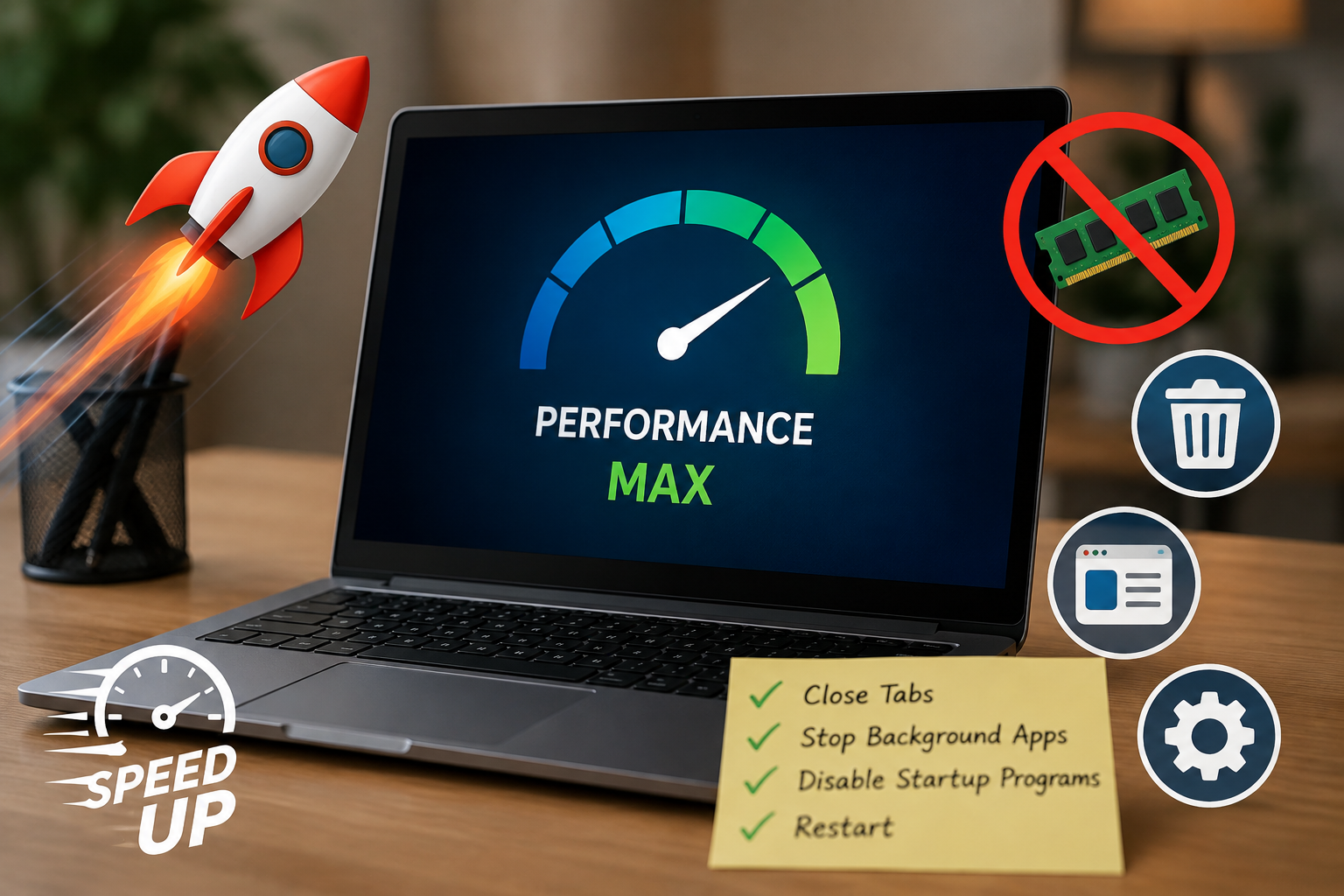
تعد ذاكرة الوصول العشوائي RAM من أهم مكونات الكمبيوتر التي تؤثر مباشرة في سرعة الجهاز، فعندما تمتلئ الذاكرة يبدأ النظام في الاعتماد بصورة أكبر على وحدة التخزين كذاكرة افتراضية، وهي أبطأ بكثير من RAM، ما يؤدي إلى تراجع ملحوظ في الأداء.
ومع ارتفاع متطلبات البرامج والمتصفحات، أصبحت سعة 16 جيجابايت RAM أقرب إلى المستوى المريح للاستخدام المتعدد، بينما قد تمثل 8 جيجابايت الحد الأدنى لبعض المهام الحديثة. لكن هذا لا يعني أن شراء RAM جديدة هو الحل الوحيد دائمًا، إذ يمكن في كثير من الحالات تحسين سرعة اللابتوب من خلال إدارة الذاكرة الحالية بشكل أفضل.
أولًا.. تأكد أن RAM هي سبب بطء اللابتوب
قبل تغيير أي إعدادات أو شراء مكونات جديدة، يجب التأكد من أن نقص الذاكرة هو السبب الفعلي وراء بطء الجهاز.
على أجهزة Windows، افتح Task Manager وانتقل إلى تبويب Processes، ثم راقب عمود Memory لمعرفة التطبيقات والعمليات التي تستهلك أكبر قدر من RAM.
أما على أجهزة Mac، فيمكن استخدام Activity Monitor ثم الانتقال إلى قسم Memory لمتابعة حجم الذاكرة المستخدمة والتطبيقات الأكثر استهلاكًا لها.
إذا كانت الذاكرة تقترب باستمرار من الحد الأقصى، فقد تكون RAM بالفعل أحد أسباب البطء.
إعادة تشغيل اللابتوب.. أسرع طريقة لتحرير RAM
تستخدم RAM لتخزين البيانات والتعليمات التي يحتاج إليها الكمبيوتر بصورة مؤقتة، وعندما تمتلئ يبدأ النظام في الاعتماد بدرجة أكبر على وحدة التخزين، وهو ما قد يؤدي إلى بطء واضح.
ولا يوجد زر سحري يعيد RAM إلى حالتها الأصلية، لكن إعادة تشغيل الكمبيوتر تؤدي هذه المهمة عمليًا، لأنها تتخلص من البيانات المؤقتة التي كانت موجودة في الذاكرة.
لذلك، إذا بدأ اللابتوب في التباطؤ بعد ساعات طويلة من الاستخدام، فقد تساعد إعادة تشغيله في استعادة جزء كبير من أدائه.
انتبه إلى مشكلة Memory Leak
في بعض الحالات، قد يستمر برنامج أو عملية معينة في استهلاك RAM دون تحرير الذاكرة التي لم تعد بحاجة إليها، وهي المشكلة المعروفة باسم Memory Leak.
ومع استمرار تشغيل البرنامج، قد يرتفع استهلاك الذاكرة تدريجيًا، ما يؤدي في النهاية إلى تباطؤ الكمبيوتر.
إذا لاحظت أن عملية معينة، مثل Windows Explorer، تستهلك كمية غير طبيعية من RAM، فقد تساعد إعادة تشغيل الجهاز، كما يمكن على Windows إعادة تشغيل العملية نفسها من خلال Task Manager دون الحاجة إلى إعادة تشغيل الكمبيوتر بالكامل.
علامات تبويب المتصفح تستهلك RAM
تعتبر علامات التبويب المفتوحة في المتصفح من أبرز أسباب استهلاك الذاكرة، إذ تحتاج كل علامة تبويب إلى جزء من RAM، بينما قد تستهلك المواقع والتطبيقات الثقيلة مئات الميجابايت أو حتى أكثر من جيجابايت.
لذلك، إذا بدأ اللابتوب في التباطؤ أثناء استخدام Chrome أو Edge، حاول إغلاق علامات التبويب التي لم تعد بحاجة إليها، خاصة الصفحات التي تستهلك قدرًا كبيرًا من الذاكرة.
كيف تعرف التبويب الأكثر استهلاكًا للذاكرة؟
بدلًا من إغلاق علامات التبويب بشكل عشوائي، يمكنك استخدام مدير المهام المدمج داخل المتصفح.
في Google Chrome وMicrosoft Edge، افتح قائمة النقاط الثلاث، ثم توجه إلى:
More Tools > Task Manager
وستظهر قائمة توضح مقدار الذاكرة التي يستهلكها كل تبويب وإضافة، ويمكنك من خلالها إنهاء العمليات التي تستهلك موارد الجهاز بصورة مبالغ فيها.
أغلق التطبيقات التي لا تستخدمها
قد لا يكون المتصفح هو المسؤول الوحيد عن استهلاك RAM، إذ يمكن أن تستمر التطبيقات المفتوحة في الخلفية في استهلاك الذاكرة حتى بعد الانتهاء من استخدامها.
لذلك، من الأفضل إغلاق البرامج التي لا تحتاج إليها حاليًا، خصوصًا التطبيقات الثقيلة، بدلًا من تركها تعمل في الخلفية طوال الوقت.
وقد توفر هذه الخطوة قدرًا ملحوظًا من الذاكرة، خاصة عند تشغيل عدة برامج في الوقت نفسه.
برامج بدء التشغيل قد تستهلك RAM قبل استخدام الجهاز
إذا كان اللابتوب بطيئًا منذ اللحظة الأولى لتسجيل الدخول إلى النظام، فقد تكون Startup Apps أحد الأسباب.
تعمل بعض البرامج تلقائيًا مع بدء تشغيل Windows، وبالتالي تستهلك جزءًا من RAM قبل أن تبدأ أنت استخدام الكمبيوتر.
على Windows، افتح Task Manager ثم انتقل إلى تبويب Startup، وقم بتعطيل البرامج التي لا تحتاج إلى تشغيلها تلقائيًا.
أما على أجهزة Mac، فتوجه إلى:
System Settings > General > Login Items & Extensions
ثم أزل التطبيقات غير الضرورية من قائمة Open at Login.
لا تحتاج دائمًا إلى شراء RAM جديدة
إذا كان سبب بطء اللابتوب هو امتلاء الذاكرة، فقد تتمكن من تحسين الأداء بصورة واضحة دون شراء RAM إضافية.
ابدأ بمراقبة استهلاك الذاكرة، ثم أغلق التطبيقات وعلامات التبويب غير الضرورية، وقلل برامج بدء التشغيل، وأعد تشغيل الجهاز عند الحاجة.
وفي كثير من الحالات، تكون المشكلة مرتبطة بسوء إدارة الموارد وليس بنقص حقيقي في سعة RAM.
لكن إذا ظلت الذاكرة ممتلئة باستمرار رغم تشغيل عدد محدود من التطبيقات وعلامات التبويب، فقد يكون ذلك مؤشرًا على أن سعة RAM الحالية لم تعد كافية لطبيعة استخدامك، وعندها تصبح الترقية إلى ذاكرة أكبر هي الحل الأكثر فاعلية.